Einleitung
IPTV auf Samsung TV einrichten – das ist einfacher als du denkst. Samsung Smart TVs sind die beliebtesten Fernseher in Deutschland und mit der richtigen Anleitung kannst du IPTV in weniger als 5 Minuten zum Laufen bringen.
In dieser vollständigen Anleitung zeigen wir dir Schritt für Schritt wie du IPTV auf Samsung TV einrichten kannst – drei verschiedene Methoden für jedes Samsung Modell. Mit iptvibo.de bekommst du über 10.000 Sender in HD und 4K, Bundesliga live, tausende Filme auf Abruf – ab nur 11,99€ pro Monat ohne Vertrag und ohne Risiko.
Bevor du beginnst empfehlen wir dir auch unseren IPTV Anbieter Vergleich 2026 und unsere Anleitung IPTV auf Smart TV einrichten.
IPTV auf Samsung TV – Was brauchst du?
Bevor du IPTV auf Samsung TV einrichten kannst brauchst du folgendes:
| Was | Details |
|---|---|
| Samsung Smart TV | Ab Baujahr 2016 empfohlen |
| WLAN oder LAN | Mindestens 10 Mbit/s |
| Samsung Konto | Kostenlos bei samsung.com |
| IPTV Abonnement | Ab 11,99€ bei iptvibo.de |
| IPTV App | Kostenlos im Samsung Store |
📶 Internetgeschwindigkeit
| Qualität | Mindestgeschwindigkeit |
|---|---|
| HD 720p | 10 Mbit/s |
| Full HD 1080p | 15 Mbit/s |
| 4K Ultra HD | 25 Mbit/s |
💡 Tipp: Nutze ein LAN-Kabel statt WLAN für maximale Stabilität beim IPTV auf Samsung TV schauen.
IPTV auf Samsung TV – Welche Modelle?
IPTV auf Samsung TV funktioniert mit folgenden Modellen:
| Samsung Serie | Baujahr | Tizen Version | IPTV Support |
|---|---|---|---|
| Samsung 2024 Serie | 2024 | Tizen 8.0 | ✅ Perfekt |
| Samsung 2023 Serie | 2023 | Tizen 7.0 | ✅ Perfekt |
| Samsung 2022 Serie | 2022 | Tizen 6.5 | ✅ Sehr gut |
| Samsung 2021 Serie | 2021 | Tizen 6.0 | ✅ Sehr gut |
| Samsung 2020 Serie | 2020 | Tizen 5.5 | ✅ Gut |
| Samsung 2019 Serie | 2019 | Tizen 4.0 | ✅ Gut |
| Samsung 2018 Serie | 2018 | Tizen 3.0 | ⚠️ Begrenzt |
| Samsung vor 2016 | vor 2016 | – | ❌ Nicht empfohlen |
💡 Tipp: Bei älteren Samsung TVs vor 2018 empfehlen wir einen Amazon Firestick für das beste IPTV auf Samsung TV Erlebnis. Unsere Anleitung findest du hier: IPTV auf Firestick installieren
IPTV auf Samsung TV – Methode 1: IPTV Smarters Pro
Die einfachste und empfohlene Methode für IPTV auf Samsung TV:
Schritt 1 – Samsung Smart Hub öffnen
- Home-Taste auf der Fernbedienung drücken
- Smart Hub öffnet sich automatisch
- Apps Bereich auswählen
Schritt 2 – IPTV Smarters Pro suchen
- Suchsymbol 🔍 in der App-Leiste klicken
- “IPTV Smarters” in das Suchfeld eingeben
- IPTV Smarters Pro aus den Ergebnissen auswählen
- Installieren klicken und warten bis Download fertig ist
Schritt 3 – App öffnen und einrichten
- IPTV Smarters Pro öffnen
- “Neuen Benutzer hinzufügen” antippen
- “Xtream Codes API” auswählen
- Folgenden Daten von iptvibo.de eingeben:
| Feld | Was eingeben |
|---|---|
| Name | iptvibo (beliebig) |
| Benutzername | Von iptvibo.de per WhatsApp |
| Passwort | Von iptvibo.de per WhatsApp |
| URL | Von iptvibo.de per WhatsApp |
Schritt 4 – Fertig!
- “Hinzufügen” klicken
- Alle Sender werden geladen – dauert 30 bis 60 Sekunden
- Live TV auswählen
- Sender auswählen und in HD oder 4K schauen 🎉
IPTV auf Samsung TV – Methode 2: Smart IPTV
Falls IPTV Smarters nicht verfügbar ist – Smart IPTV ist die beste Alternative für IPTV auf Samsung TV:
Schritt 1 – Smart IPTV installieren
- Samsung Smart Hub öffnen
- Apps → Suchen
- “Smart IPTV” eingeben
- Installieren klicken
Schritt 2 – MAC-Adresse notieren
- Smart IPTV App öffnen
- MAC-Adresse wird angezeigt – notieren oder fotografieren
- Diese MAC-Adresse an iptvibo.de per WhatsApp schicken
Schritt 3 – Aktivierung durch iptvibo.de
- Wir aktivieren deine M3U Playlist auf deiner MAC-Adresse
- Dauert weniger als 5 Minuten
- Du bekommst eine Bestätigung per WhatsApp
Schritt 4 – App neu starten
- Smart IPTV App schließen
- App neu öffnen
- Alle Sender werden automatisch geladen ✅
⚠️ Wichtiger Hinweis Smart IPTV
Smart IPTV kostet eine einmalige Gebühr von 5,49€ nach einer kostenlosen Testphase. IPTV Smarters Pro ist komplett kostenlos – deshalb empfehlen wir Methode 1.
IPTV auf Samsung TV – Methode 3: SS IPTV
SS IPTV ist eine weitere kostenlose Option für IPTV auf Samsung TV:
Schritt 1 – SS IPTV installieren
- Samsung Smart Hub öffnen
- Apps → Suchen
- “SS IPTV” eingeben
- Installieren klicken
Schritt 2 – M3U URL eingeben
- SS IPTV App öffnen
- Einstellungen öffnen
- “Remote Playlist” auswählen
- M3U URL von iptvibo.de einfügen
- Speichern klicken
Schritt 3 – Sender laden
- Zurück zum Hauptmenü
- Alle Sender werden automatisch geladen
- Sender auswählen und schauen ✅
Vergleich der 3 Methoden
| Methode | Preis | Einfachheit | Qualität | Empfehlung |
|---|---|---|---|---|
| IPTV Smarters Pro | Kostenlos | ⭐⭐⭐⭐⭐ | ⭐⭐⭐⭐⭐ | ✅ Beste Wahl |
| Smart IPTV | 5,49€ einmalig | ⭐⭐⭐⭐ | ⭐⭐⭐⭐ | ✅ Gut |
| SS IPTV | Kostenlos | ⭐⭐⭐ | ⭐⭐⭐⭐ | ✅ OK |
Beste IPTV Apps für Samsung TV 2026
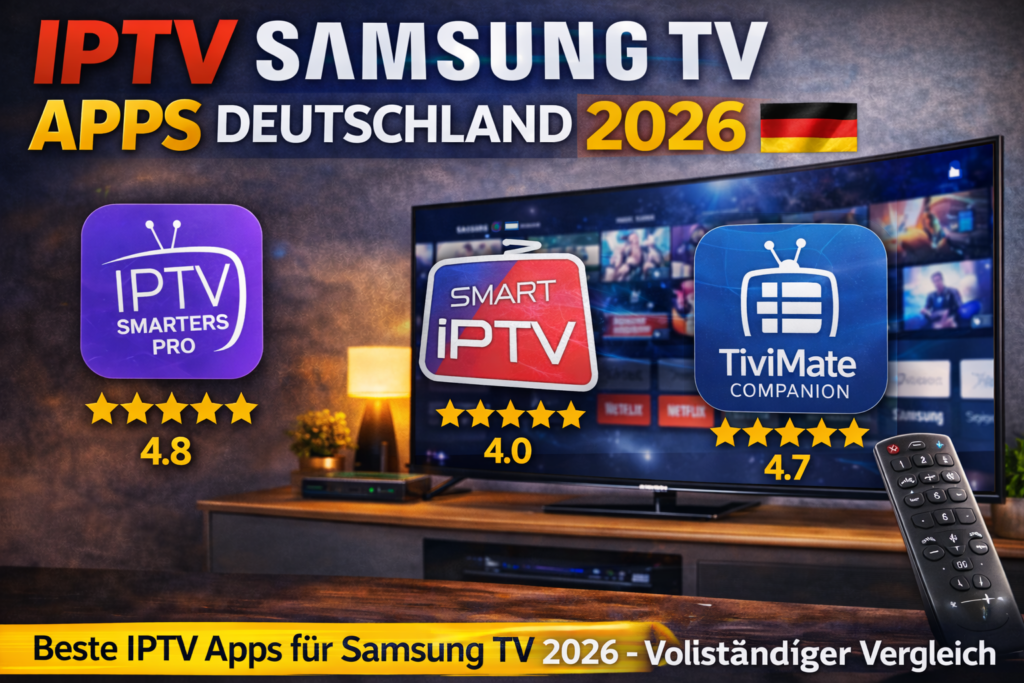
Für IPTV auf Samsung TV sind diese Apps am besten:
| App | Preis | Samsung Tizen | Bewertung |
|---|---|---|---|
| IPTV Smarters Pro | Kostenlos | ✅ | ⭐⭐⭐⭐⭐ |
| Smart IPTV | 5,49€ einmalig | ✅ | ⭐⭐⭐⭐ |
| SS IPTV | Kostenlos | ✅ | ⭐⭐⭐⭐ |
| TiviMate | Kostenlos/Premium | ❌ Nicht verfügbar | – |
| GSE Smart IPTV | Kostenlos | ❌ Nicht verfügbar | – |
💡 Wichtig: TiviMate und GSE Smart IPTV sind nur für Android TV verfügbar – nicht für Samsung Tizen OS. Für IPTV auf Samsung TV ist IPTV Smarters Pro die beste Wahl.
Optimale Einstellungen Samsung TV
Nach dem Einrichten von IPTV auf Samsung TV diese Einstellungen vornehmen:
Bildeinstellungen
- Einstellungen öffnen
- Bild auswählen
- Bildmodus: Dynamisch oder Standard wählen
- Schärfe: 50 einstellen
- Kontrast: 80 einstellen
- HDR+ Modus: Ein aktivieren
Netzwerkeinstellungen
- Einstellungen öffnen
- Allgemein → Netzwerk
- LAN-Kabel bevorzugen für maximale Stabilität
- WLAN: 5GHz Band bevorzugen
- DNS: 8.8.8.8 eintragen für schnellere Verbindung
App-Einstellungen IPTV Smarters
- Videoqualität: Auto einstellen
- Puffergröße: 3000ms einstellen
- Decoder: Hardware auswählen
- EPG: Aktivieren
- Automatisch aktualisieren: Ein
Häufige Probleme & Lösungen
❌ Problem 1 – App nicht im Samsung Store gefunden
Ursache: Region falsch eingestellt oder TV zu alt
Lösung:
- Samsung Konto Region auf Deutschland ändern
- Einstellungen → Allgemein → Systemmanager → Region prüfen
- TV-Software auf neueste Version aktualisieren
- Bei TV vor 2018 einen Firestick verwenden
❌ Problem 2 – Sender laden nicht
Ursache: Falsche Zugangsdaten oder Internetproblem
Lösung:
- Internetverbindung am TV prüfen
- Zugangsdaten von iptvibo.de nochmals prüfen
- Benutzername und Passwort erneut eingeben
- App komplett schließen und neu starten
- Bei weiteren Problemen WhatsApp +44 7825 435677 kontaktieren
❌ Problem 3 – Bild puffert oder ruckelt
Ursache: Zu langsame Internetverbindung
Lösung:
- LAN-Kabel statt WLAN verwenden
- Router direkt neben den TV stellen
- Andere Geräte im WLAN trennen
- Puffergröße in der App auf 5000ms erhöhen
- Internetgeschwindigkeit prüfen – mindestens 15 Mbit/s für HD
❌ Problem 4 – Schwarzer Bildschirm bei 4K Sendern
Ursache: TV unterstützt kein 4K oder HDMI Problem
Lösung:
- Prüfen ob Samsung TV 4K unterstützt
- Videoqualität in der App auf Full HD reduzieren
- Internetgeschwindigkeit prüfen – mindestens 25 Mbit/s für 4K
- HDMI-Kabel falls vorhanden durch HDMI 2.0 ersetzen
❌ Problem 5 – EPG zeigt kein Programm
Ursache: EPG-Quelle nicht konfiguriert
Lösung:
- App Einstellungen öffnen
- EPG URL von iptvibo.de per WhatsApp anfordern
- EPG URL eintragen und speichern
- EPG manuell aktualisieren
- App neu starten
❌ Problem 6 – App stürzt ab oder friert ein
Ursache: Zu wenig Speicher oder veralteter Cache
Lösung:
- Samsung TV Einstellungen öffnen
- Support → Gerätepflege auswählen
- Speicher bereinigen klicken
- IPTV App deinstallieren
- App neu installieren und einrichten
- TV komplett neu starten
Was du mit IPTV auf Samsung TV schauen kannst
Nach dem Einrichten von IPTV auf Samsung TV hast du sofort Zugriff auf:
📺 Alle deutschen Sender
- Das Erste, ARD alpha, alle Dritten Programme
- ZDF, ZDFneo, ZDFinfo, 3sat, Arte
- RTL, RTL2, VOX, NITRO, RTLup
- SAT.1, ProSieben, Kabel Eins, Sixx
- n-tv, Welt, Tagesschau24, Phoenix
⚽ Sport live auf deinem Samsung TV
- Bundesliga – alle Spiele live in HD und 4K
- Champions League – alle europäischen Nächte
- DFB-Pokal – alle Runden
- Formel 1 – alle Grand Prix
- Wimbledon, Roland Garros, US Open
- WM 2026 – alle Spiele
🌍 Internationale Sender
- Türkische Sender – TRT 1, Show TV, Kanal D
- Arabische Sender – Al Jazeera, MBC, Rotana
- Polnische Sender – TVP 1, Polsat, TVN
- Italienische Sender – RAI 1, Canale 5
- Englische Sender – BBC, ITV, Channel 4
🎬 Video on Demand
- Neueste Kinofilme
- Deutsche und internationale Serien
- Dokumentationen
- Kinderfilme und Animationen
- Tausende Titel – 24/7 verfügbar
Kosten & Pakete
Die besten IPTV Pakete für deinen Samsung TV bei iptvibo.de:
| Paket | Laufzeit | Preis | Pro Monat | Ersparnis |
|---|---|---|---|---|
| Gratis Test | 24 Stunden | 0€ | 0€ | – |
| Starter | 1 Monat | 11,99€ | 11,99€ | – |
| Standard | 3 Monate | 25,99€ | 8,66€ | spare 10€ |
| Premium | 6 Monate | 35,99€ | 5,99€ | spare 36€ |
| Jahrespaket | 12 Monate | 55,99€ | 4,66€ | spare 88€ |
Alle Pakete beinhalten:
- ✅ Über 10.000 Sender in HD und 4K
- ✅ Alle deutschen Sender
- ✅ Bundesliga & Champions League live
- ✅ Video on Demand – tausende Titel
- ✅ Catch-Up TV – 7 Tage
- ✅ Funktioniert perfekt auf Samsung TV
- ✅ 24/7 WhatsApp Support auf Deutsch
- ✅ Kein Vertrag – jederzeit kündbar
🔗 Externe Ressourcen
- 📖 Samsung Support Deutschland – Offizielle Hilfe für Samsung Smart TV
- 📖 Samsung Tizen App Store – Alle Apps für Samsung TV
- 📖 Wikipedia – Samsung Smart TV – Technische Hintergründe
So startest du jetzt
Schritt 1: Besuche iptvibo.de und wähle dein Paket
Schritt 2: Schreib uns auf WhatsApp für deinen kostenlosen 24h-Test:
📲 WhatsApp: +44 7825 435677 Schreib einfach “IPTV Samsung TV Test” – wir richten alles für dich ein
Schritt 3: Folge Methode 1 oben und schaue in weniger als 5 Minuten über 10.000 Sender in HD und 4K auf deinem Samsung TV
Häufig gestellte Fragen
Wie kann ich IPTV auf Samsung TV einrichten? IPTV auf Samsung TV einrichten ist einfach – IPTV Smarters Pro im Samsung App Store installieren, Zugangsdaten von iptvibo.de eingeben und in weniger als 5 Minuten schauen.
Welche IPTV App ist die beste für Samsung TV? Die beste App für IPTV auf Samsung TV ist IPTV Smarters Pro – kostenlos, einfach und perfekt kompatibel mit iptvibo.de.
Funktioniert IPTV auf allen Samsung TV Modellen? IPTV auf Samsung TV funktioniert am besten auf Modellen ab Baujahr 2018. Bei älteren Modellen empfehlen wir einen Amazon Firestick.
Was kostet IPTV auf Samsung TV? Das iptvibo.de Abonnement kostet ab 11,99€ pro Monat – ohne Vertrag. Das Jahrespaket kostet nur 55,99€.
Brauche ich ein Samsung Konto für IPTV? Ja – ein kostenloses Samsung Konto wird benötigt um Apps im Samsung Store herunterzuladen.
Gibt es einen kostenlosen Test? Ja – schreib uns auf WhatsApp +44 7825 435677 für deinen 24-Stunden-Gratis-Test ohne Kreditkarte.
Was mache ich wenn IPTV auf Samsung TV puffert? LAN-Kabel statt WLAN nutzen, Puffer auf 3000ms erhöhen und Router neu starten. Bei weiteren Problemen hilft unser Support auf WhatsApp +44 7825 435677 sofort.
Ist IPTV auf Samsung TV legal in Deutschland? Ja – mit seriösen Anbietern wie iptvibo.de ist IPTV vollkommen legal. Mehr dazu in unserem Artikel Ist IPTV Legal in Deutschland?
Fazit
IPTV auf Samsung TV einrichten ist mit unserer Schritt-für-Schritt Anleitung kinderleicht – in weniger als 5 Minuten bist du startklar. Mit IPTV Smarters Pro und iptvibo.de verwandelst du deinen Samsung TV in ein Entertainment-Center mit über 10.000 Sendern in HD und 4K.
Alle Pakete findest du hier: IPTV Pakete Deutschland 2026. Alle Vorteile von IPTV erklärt unser Artikel IPTV Vorteile und Nachteile 2026.
Teste iptvibo.de jetzt 24 Stunden kostenlos – kein Risiko, keine Kreditkarte, in 5 Minuten startklar!
🎯 Jetzt IPTV auf Samsung TV starten!
👉 Webseite: iptvibo.de 📲 WhatsApp: +44 7825 435677 – schreib “IPTV Samsung TV Test” jetzt
Kein Vertrag. Kein Risiko. 24/7 Support auf Deutsch. In 5 Minuten startklar.