Einleitung
IPTV auf Smart TV einrichten – das ist der einfachste Weg um über 10.000 Sender in HD und 4K direkt auf deinem Fernseher zu schauen. Kein Techniker, kein Kabel, kein langer Vertrag – einfach in weniger als 5 Minuten startklar.
In dieser vollständigen Anleitung zeigen wir dir Schritt für Schritt wie du IPTV auf Smart TV einrichten kannst – für Samsung, LG, Sony, Philips und alle anderen Smart TV Marken. Mit iptvibo.de bekommst du über 10.000 Sender in HD und 4K, Bundesliga live, tausende Filme auf Abruf und alles ab nur 11,99€ pro Monat – ohne Vertrag, ohne Risiko.
Bevor du beginnst empfehlen wir dir auch unseren IPTV Anbieter Vergleich 2026 und unseren Artikel Was ist IPTV? für alle Grundlagen.
Was brauchst du für IPTV auf Smart TV?
Bevor du IPTV auf Smart TV einrichten kannst brauchst du folgende Dinge:
✅ Voraussetzungen
| Was | Details | Wo |
|---|---|---|
| Smart TV | Samsung, LG, Sony, Philips | Bereits vorhanden |
| WLAN oder LAN | Min. 10 Mbit/s | Zuhause |
| IPTV Abonnement | ab 11,99€ | iptvibo.de |
| IPTV App | Kostenlos | Smart TV Store |
| Für Zugangsdaten | Smartphone |
📶 Internetgeschwindigkeit für IPTV auf Smart TV
| Qualität | Mindestgeschwindigkeit |
|---|---|
| HD 720p | 10 Mbit/s |
| Full HD 1080p | 15 Mbit/s |
| 4K Ultra HD | 25 Mbit/s |
💡 Tipp: Nutze wenn möglich ein LAN-Kabel statt WLAN – das eliminiert fast alle Puffer-Probleme und gibt dir die stabilste Verbindung für IPTV auf Smart TV einrichten.
IPTV auf Samsung Smart TV einrichten
Samsung ist die beliebteste Smart TV Marke in Deutschland. So kannst du IPTV auf Samsung Smart TV einrichten:
📱 Methode 1 – IPTV Smarters Pro (Empfohlen)
Schritt 1 – Smart Hub öffnen:
Samsung Fernbedienung
         ↓
Home-Taste drücken
         ↓
Smart Hub öffnet sich ✅
Schritt 2 – App suchen:
Apps auswählen
         ↓
Suchsymbol 🔍 klicken
         ↓
"IPTV Smarters" eingeben
         ↓
App auswählen
         ↓
Installieren klicken ✅
Schritt 3 – App einrichten:
IPTV Smarters Pro öffnen
         ↓
"Neuen Benutzer hinzufügen"
         ↓
Login mit Xtream Codes
         ↓
Benutzername eingeben
(von iptvibo.de)
         ↓
Passwort eingeben
(von iptvibo.de)
         ↓
Server URL eingeben
(von iptvibo.de)
         ↓
Speichern & Laden ✅
Schritt 4 – Fertig!
Alle Sender werden geladen
         ↓
Live TV auswählen
         ↓
Sender auswählen
         ↓
In HD oder 4K schauen 🎉
📱 Methode 2 – Smart IPTV App
Falls IPTV Smarters nicht verfügbar ist:
Samsung Smart Hub öffnen
         ↓
Apps → Suchen
         ↓
"Smart IPTV" eingeben
         ↓
Installieren
         ↓
App öffnen
         ↓
MAC-Adresse notieren
         ↓
iptvibo.de WhatsApp schicken
+44 7825 435677
         ↓
Wir aktivieren deine M3U ✅
⚙️ Optimale Samsung Einstellungen
Einstellungen öffnen
         ↓
Bild: Scharf & Lebendig ✅
         ↓
Ton: Surround Sound ✅
         ↓
Netzwerk: LAN bevorzugt ✅
         ↓
App-Cache leeren ✅
IPTV auf LG Smart TV einrichten
LG ist die zweitbeliebteste Smart TV Marke in Deutschland. So kannst du IPTV auf LG Smart TV einrichten:
📱 Methode 1 – IPTV Smarters Pro
Schritt 1 – LG Content Store öffnen:
LG Fernbedienung
         ↓
Home-Taste drücken
         ↓
LG Content Store öffnen ✅
Schritt 2 – App installieren:
Suchfeld öffnen
         ↓
"IPTV Smarters" eingeben
         ↓
App auswählen
         ↓
Installieren ✅
Schritt 3 – Zugangsdaten eingeben:
App öffnen
         ↓
Xtream Codes Login wählen
         ↓
Daten von iptvibo.de eingeben
         ↓
Laden & Starten ✅
📱 Methode 2 – TiviMate auf LG
LG Content Store öffnen
         ↓
"TiviMate" suchen
         ↓
Installieren
         ↓
M3U URL eingeben
(von iptvibo.de per WhatsApp)
         ↓
Sender laden ✅
🔧 LG WebOS Einstellungen
Einstellungen → Alle Einstellungen
         ↓
Bild: Lebhaft ✅
         ↓
Netzwerk: Kabelgebunden ✅
         ↓
TruMotion: Aus
(verhindert Soap-Opera-Effekt) ✅
IPTV auf Sony Smart TV einrichten
Sony Bravia Smart TVs laufen mit Google TV oder Android TV – das macht IPTV auf Smart TV einrichten besonders einfach:
📱 Sony Android TV / Google TV – Anleitung
Schritt 1 – Google Play Store öffnen:
Sony Fernbedienung
         ↓
Home-Taste drücken
         ↓
Google Play Store öffnen ✅
Schritt 2 – IPTV App installieren:
Suche öffnen
         ↓
"IPTV Smarters Pro" eingeben
         ↓
App auswählen
         ↓
Installieren ✅
Schritt 3 – Einrichten:
App öffnen
         ↓
Xtream Codes Login
         ↓
Zugangsdaten von iptvibo.de
         ↓
Laden & Starten ✅
💡 Vorteil Sony: Da Sony Android TV oder Google TV nutzt sind die meisten IPTV Apps direkt im Google Play Store verfügbar – keine Umwege nötig.
🏆 Beste Apps für Sony Android TV
| App | Bewertung | Verfügbarkeit |
|---|---|---|
| IPTV Smarters Pro | ⭐⭐⭐⭐⭐ | Google Play ✅ |
| TiviMate | ⭐⭐⭐⭐⭐ | Google Play ✅ |
| GSE Smart IPTV | ⭐⭐⭐⭐ | Google Play ✅ |
| Perfect Player | ⭐⭐⭐⭐ | Google Play ✅ |
IPTV auf Philips Smart TV einrichten
Philips Smart TVs laufen ebenfalls mit Android TV – die Anleitung ist ähnlich wie bei Sony:
📱 Philips Android TV – Anleitung
Schritt 1:
Home-Taste drücken
         ↓
Google Play Store öffnen
         ↓
"IPTV Smarters" suchen
         ↓
Installieren ✅
Schritt 2:
App öffnen
         ↓
Xtream Codes wählen
         ↓
Zugangsdaten eingeben
         ↓
Fertig ✅
📊 Smart TV Marken Übersicht
| Marke | Betriebssystem | Einfachheit | Empfohlene App |
|---|---|---|---|
| Samsung | Tizen OS | ⭐⭐⭐⭐ | IPTV Smarters Pro |
| LG | WebOS | ⭐⭐⭐⭐ | IPTV Smarters Pro |
| Sony | Android/Google TV | ⭐⭐⭐⭐⭐ | TiviMate |
| Philips | Android TV | ⭐⭐⭐⭐⭐ | TiviMate |
| Hisense | Android TV | ⭐⭐⭐⭐⭐ | IPTV Smarters Pro |
| TCL | Android TV | ⭐⭐⭐⭐ | GSE Smart IPTV |
Beste IPTV Apps für Smart TV 2026
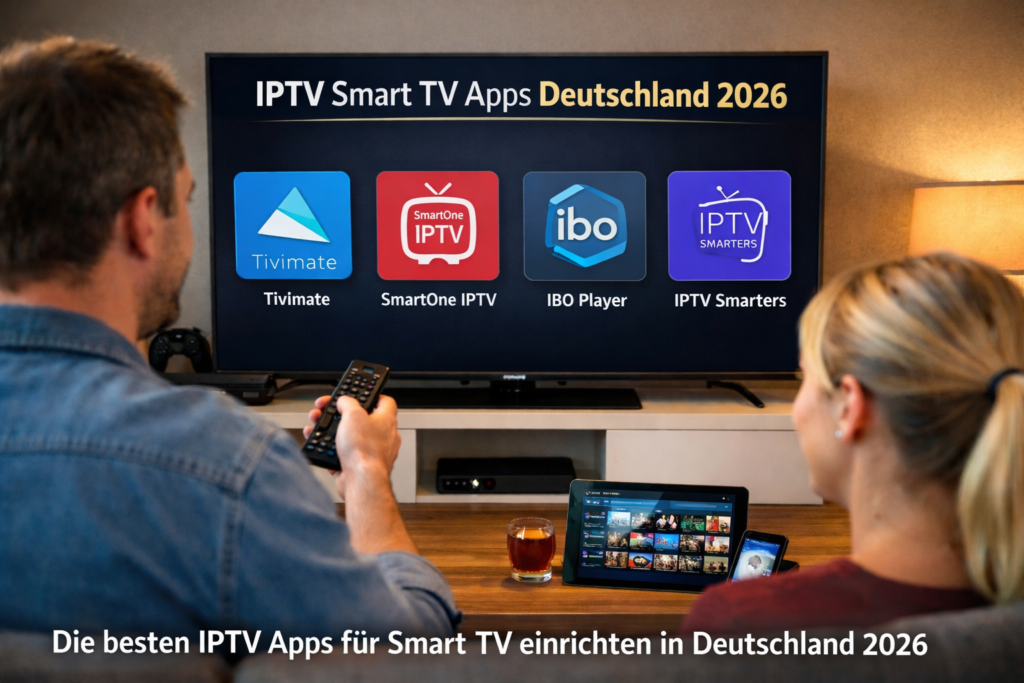
Nach dem IPTV auf Smart TV einrichten brauchst du die richtige App:
🏆 Top 5 IPTV Apps für Smart TV
| App | Preis | Kompatibilität | Bewertung |
|---|---|---|---|
| IPTV Smarters Pro | Kostenlos | Samsung, LG, Android TV | ⭐⭐⭐⭐⭐ |
| TiviMate | Kostenlos/Premium | Android TV, Google TV | ⭐⭐⭐⭐⭐ |
| GSE Smart IPTV | Kostenlos | Android TV | ⭐⭐⭐⭐ |
| Perfect Player | Kostenlos | Android TV | ⭐⭐⭐⭐ |
| Smart IPTV | Einmalig 5,49€ | Samsung, LG | ⭐⭐⭐⭐ |
🥇 IPTV Smarters Pro – Unsere Empfehlung
IPTV Smarters Pro ist die beste App um IPTV auf Smart TV einrichten zu nutzen:
- ✅ Komplett kostenlos
- ✅ Einfache Einrichtung mit Xtream Codes
- ✅ HD und 4K Support
- ✅ EPG – elektronisches Programmheft
- ✅ Catch-Up TV – 7 Tage zurückschauen
- ✅ VOD Bibliothek vollständig
- ✅ Multi-Account Support
- ✅ Perfekt kompatibel mit iptvibo.de
🥈 TiviMate – Für Android TV
TiviMate ist die beste Wahl für Sony und Philips Android TV:
- ✅ Sehr schnelle Ladezeiten
- ✅ Übersichtliche Benutzeroberfläche
- ✅ EPG in Kinooptik
- ✅ Mehrere Profile möglich
- ✅ Automatische Updates
- ✅ Perfekt für Familien
Häufige Probleme & Lösungen
Nach dem IPTV auf Smart TV einrichten können manchmal Probleme auftreten:
❌ Problem 1 – Bild puffert oder ruckelt
Ursache: Zu langsame Internetverbindung
Lösung:
✅ LAN-Kabel statt WLAN nutzen
✅ Router näher zum TV stellen
✅ Andere Geräte im WLAN trennen
✅ Puffer in App auf 3000ms erhöhen
✅ Router neu starten
✅ Internetgeschwindigkeit prüfen
   (min. 15 Mbit/s für Full HD)
❌ Problem 2 – App nicht im Store verfügbar
Ursache: Regionale Einschränkung im App Store
Lösung:
✅ Region im TV auf Deutschland setzen
✅ Anderen Store-Account erstellen
✅ Downloader App nutzen
✅ Uns per WhatsApp kontaktieren:
   +44 7825 435677
   – wir helfen sofort
❌ Problem 3 – Sender laden nicht
Ursache: Falsche Zugangsdaten oder Server
Lösung:
✅ Zugangsdaten von iptvibo.de
   noch einmal prüfen
✅ Server URL korrekt kopieren
✅ App komplett neu starten
✅ TV neu starten
✅ WhatsApp Support kontaktieren:
   +44 7825 435677
❌ Problem 4 – Kein Bild bei 4K Sendern
Ursache: TV unterstützt kein 4K oder falsches HDMI-Kabel
Lösung:
✅ Prüfen ob TV 4K unterstützt
✅ HDMI 2.0 Kabel verwenden
✅ In App auf Full HD wechseln
✅ Internetgeschwindigkeit prüfen
   (min. 25 Mbit/s für 4K)
❌ Problem 5 – EPG zeigt kein Programm
Ursache: EPG-Quelle nicht eingestellt
Lösung:
✅ App-Einstellungen öffnen
✅ EPG Quelle eintragen
   (von iptvibo.de per WhatsApp)
✅ EPG manuell aktualisieren
✅ App neu starten ✅
❌ Problem 6 – App stürzt ab
Ursache: Zu wenig Arbeitsspeicher oder alter Cache
Lösung:
✅ TV Einstellungen öffnen
✅ Apps → IPTV App auswählen
✅ Cache leeren
✅ Daten löschen
✅ App neu installieren ✅
IPTV auf Smart TV – Tipps & Tricks
Nach dem erfolgreichen IPTV auf Smart TV einrichten hier die besten Profi-Tipps:
💡 Tipp 1 – LAN statt WLAN
Das wichtigste Tipp für stabiles IPTV auf Smart TV: Nutze ein LAN-Kabel direkt vom Router zum Smart TV. Das kostet ca. 5–10€ und eliminiert fast alle Puffer-Probleme dauerhaft.
💡 Tipp 2 – TV regelmäßig neu starten
Starte deinen Smart TV einmal pro Woche neu um den Cache zu leeren und die beste Performance zu erhalten.
💡 Tipp 3 – Favoriten anlegen
App öffnen
         ↓
Sender lange gedrückt halten
         ↓
Zu Favoriten hinzufügen ✅
         ↓
Eigene Favoritenliste erstellen
für schnellen Zugriff
💡 Tipp 4 – EPG aktivieren
Das Electronic Programme Guide (EPG) zeigt dir das aktuelle TV-Programm aller Sender direkt auf deinem Smart TV. Aktiviere es in den App-Einstellungen – sieht aus wie ein moderner Programmführer.
💡 Tipp 5 – Catch-Up TV nutzen
Verpasst du mal eine Sendung oder ein Fußballspiel? Mit der Catch-Up Funktion kannst du bis zu 7 Tage zurückschauen – kostenlos und in HD.
💡 Tipp 6 – Bildqualität anpassen
Für HD Sender:
Videoqualität auf Auto stellen ✅

Für 4K Sender:
Videoqualität auf 4K stellen ✅

Bei schlechtem Internet:
Qualität auf 720p reduzieren ✅
💡 Tipp 7 – Mehrere Profile
Richte für jedes Familienmitglied ein eigenes Profil in der App ein – so hat jeder seine eigenen Favoriten und Einstellungen.
Alle deutschen Sender auf deinem Smart TV
Nach dem IPTV auf Smart TV einrichten hast du sofort Zugriff auf alle deutschen Sender:
📺 Öffentlich-Rechtliche Sender
- ✅ Das Erste (ARD), ARD alpha
- ✅ ZDF, ZDFneo, ZDFinfo
- ✅ Arte, 3sat, Phoenix
- ✅ Tagesschau24, funk
- ✅ BR, WDR, NDR, MDR, SWR, HR, SR, RBB
📺 Private Sender
- ✅ RTL, RTL2, VOX, NITRO, RTLup
- ✅ SAT.1, ProSieben, Kabel Eins, Sixx
- ✅ DMAX, TLC, ProSieben MAXX
- ✅ n-tv, Welt, N24 Doku
🌍 Internationale Sender
- 🇹🇷 Türkische Sender – TRT 1, Show TV, Kanal D
- 🇦🇪 Arabische Sender – Al Jazeera, MBC, Rotana
- 🇵🇱 Polnische Sender – TVP 1, Polsat, TVN
- 🇷🇴 Rumänische Sender – ProTV, Antena 1
- 🇮🇹 Italienische Sender – RAI 1, Canale 5
- 🇬🇧 Englische Sender – BBC, ITV, Channel 4
⚽ Sport Sender
- ✅ Bundesliga – alle Spiele live
- ✅ Champions League – komplett
- ✅ DAZN Sender
- ✅ Sky Sport Sender
- ✅ Eurosport 1 & 2
- ✅ Sport1
Kosten & Pakete
Die besten IPTV Pakete für deinen Smart TV bei iptvibo.de:
| Paket | Laufzeit | Preis | Pro Monat | Ersparnis |
|---|---|---|---|---|
| Gratis Test | 24 Stunden | 0€ | 0€ | – |
| Starter | 1 Monat | 11,99€ | 11,99€ | – |
| Standard | 3 Monate | 25,99€ | 8,66€ | spare 10€ |
| Premium | 6 Monate | 35,99€ | 5,99€ | spare 36€ |
| Jahrespaket | 12 Monate | 55,99€ | 4,66€ | spare 88€ |
Alle Pakete beinhalten:
- ✅ Über 10.000 Sender in HD und 4K
- ✅ Alle deutschen Sender
- ✅ Bundesliga & Champions League live
- ✅ Video on Demand – tausende Titel
- ✅ Catch-Up TV – 7 Tage
- ✅ Multi-Device – Smart TV + Phone + PC
- ✅ 24/7 WhatsApp Support auf Deutsch
- ✅ Kein Vertrag – jederzeit kündbar
🔗 Externe Ressourcen
- 📖 Samsung Smart TV – Offizielle Support Seite – Offizielle Hilfe für Samsung Smart TV
- 📖 LG Smart TV – Offizielle Support Seite – Offizielle Hilfe für LG Smart TV
- 📖 Wikipedia – Smart TV Deutschland – Technische Hintergründe zu Smart TV
So startest du jetzt
Schritt 1: Besuche iptvibo.de und wähle dein Paket
Schritt 2: Schreib uns auf WhatsApp für deinen kostenlosen 24h-Test:
📲 WhatsApp: +44 7825 435677 Schreib einfach “IPTV Smart TV Test” – wir richten alles für dich ein
Schritt 3: Folge unserer Anleitung oben und schaue in weniger als 5 Minuten über 10.000 Sender in HD und 4K auf deinem Smart TV.
Häufig gestellte Fragen
Wie kann ich IPTV auf Smart TV einrichten? IPTV auf Smart TV einrichten ist einfach: IPTV Smarters Pro im App Store installieren, Zugangsdaten von iptvibo.de eingeben und in weniger als 5 Minuten schauen.
Welche Smart TV Marken unterstützen IPTV? Alle modernen Smart TVs unterstützen IPTV – Samsung, LG, Sony, Philips, Hisense und TCL. Die Anleitung zum IPTV auf Smart TV einrichten ist für jede Marke in diesem Artikel erklärt.
Welche App brauche ich für IPTV auf Smart TV? Die beste App um IPTV auf Smart TV einrichten zu nutzen ist IPTV Smarters Pro – kostenlos, einfach und perfekt kompatibel mit iptvibo.de.
Was kostet IPTV auf Smart TV? Das iptvibo.de Abonnement kostet ab 11,99€ pro Monat – ohne Vertrag und ohne versteckte Kosten. Das Jahrespaket kostet nur 55,99€.
Brauche ich ein Kabel für IPTV auf Smart TV? Nein – IPTV funktioniert über WLAN. Für maximale Stabilität empfehlen wir jedoch ein LAN-Kabel vom Router zum Smart TV.
Gibt es einen kostenlosen Test? Ja! Schreib uns auf WhatsApp +44 7825 435677 für deinen 24-Stunden-Gratis-Test – ohne Kreditkarte, ohne Risiko, in 5 Minuten aktiv.
Was mache ich wenn IPTV auf Smart TV puffert? Nutze ein LAN-Kabel statt WLAN, erhöhe den Puffer in der App auf 3000ms und starte den TV neu. Bei weiteren Problemen hilft unser Support auf WhatsApp +44 7825 435677 sofort.
Ist IPTV auf Smart TV legal in Deutschland? Ja – mit seriösen Anbietern wie iptvibo.de ist IPTV vollkommen legal. Mehr dazu in unserem Artikel Ist IPTV Legal in Deutschland?.
Kann ich IPTV auf mehreren Smart TVs gleichzeitig schauen? Ja – kontaktiere uns auf WhatsApp +44 7825 435677 für unser Familienpaket mit mehreren gleichzeitigen Verbindungen.
Fazit
IPTV auf Smart TV einrichten ist einfacher als du denkst – mit unserer Schritt-für-Schritt Anleitung bist du in weniger als 5 Minuten startklar. Egal ob Samsung, LG, Sony oder Philips – mit iptvibo.de und der richtigen App läuft IPTV auf jedem modernen Smart TV perfekt.
Mit iptvibo.de bekommst du über 10.000 Sender in HD und 4K, Bundesliga live, tausende Filme auf Abruf und alles ab nur 11,99€ pro Monat – ohne Vertrag, ohne Risiko.
Alle Pakete und Preise findest du in unserem Artikel IPTV Pakete Deutschland 2026. Und warum IPTV die beste Wahl ist erfährst du in unserem Artikel IPTV Vorteile und Nachteile 2026.
Teste iptvibo.de jetzt 24 Stunden kostenlos – kein Risiko, keine Kreditkarte, in 5 Minuten startklar.
🎯 Jetzt IPTV auf Smart TV starten!
👉 Webseite: iptvibo.de 📲 WhatsApp: +44 7825 435677 – schreib “IPTV Smart TV Test” jetzt
Kein Vertrag. Kein Risiko. 24/7 Support auf Deutsch. In 5 Minuten startklar.